文字功能
✍️ 获取并修改图片中任意位置、任意样式的文字,直接修改,排版更顺手
功能简介
文字功能(AI Text Editing)让你可以识别、获取并修改图片中的文字。AI 会智能识别图片中的文字区域,支持:
- 任意位置:图片中任意位置的文字均可识别和修改
- 任意样式:无论原文字是何种字体、颜色、大小、排版,都能原地替换为新内容
- 保持融合:修改后的文字会与画面风格自然融合,保持原有质感
无需重新生成整张图,直接修改图片上的文字,排版更顺手。
使用场景
| 场景 | 说明 |
|---|---|
| 📝 修正错别字 | 海报、封面、分镜图中的错字、漏字快速修正 |
| 🔄 替换文案 | 同一版式更换不同文案,如活动日期、价格、标题 |
| 🌐 多语言版本 | 同一张图生成不同语言版本(中英切换等) |
| 🎨 排版微调 | 调整文字内容、顺序,或统一多张图的文字风格 |
| 📢 广告迭代 | 广告图、Banner 快速迭代文案内容 |
| 🖼️ 水印/署名 | 修改或添加图片中的署名、水印文字 |
操作步骤
Step 1 — 选中图片节点
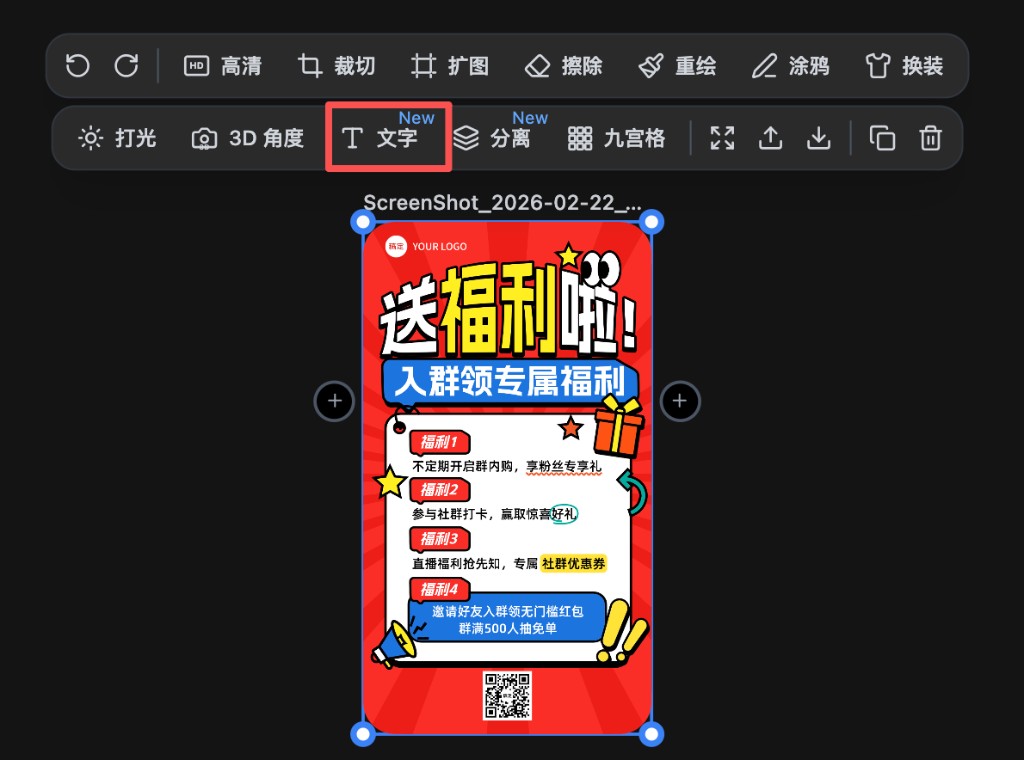
在画布中点击选中包含文字内容的图片节点。
Step 2 — 打开文字工具
在节点上方的工具栏中,点击**「文字」按钮**(带 T 图标)。
Step 3 — 识别与选择文字
打开文字编辑器后,AI 会自动识别图片中的文字区域。左侧为图片预览,右侧为编辑图片中的文字面板,列出所有可编辑的文字项:
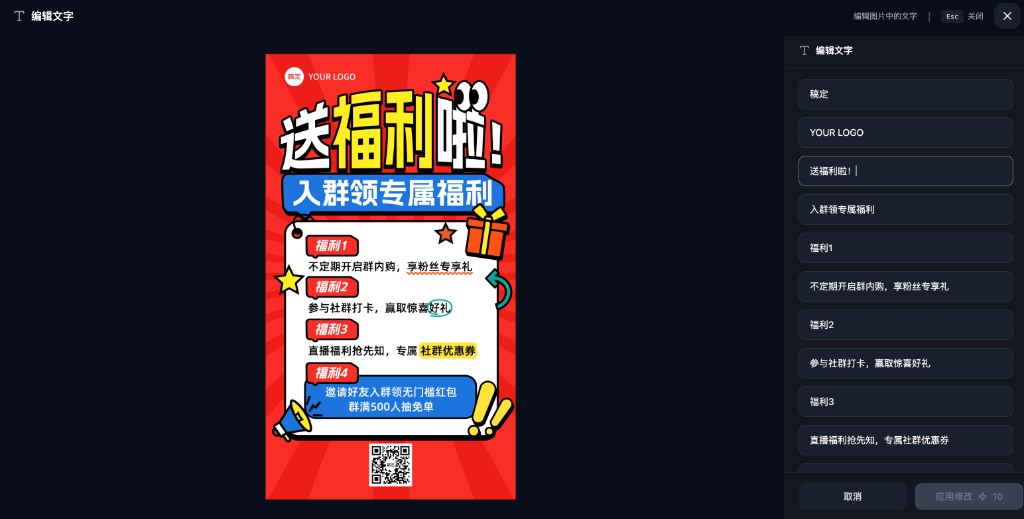
- 识别出的文字会以可编辑区域的形式展示
- 在右侧面板中点击或输入需要修改的文字项,进入编辑状态
Step 4 — 修改文字内容
- 在编辑框中输入新的文字内容
- 可修改为任意文字,支持中英文、数字、符号
- 修改后该区域会预览新内容
Step 5 — 调整样式(可选)
若支持样式调整,可设置:
| 参数 | 说明 |
|---|---|
| 字体 | 字体类型、粗细 |
| 字号 | 文字大小 |
| 颜色 | 文字颜色 |
| 对齐 | 左对齐、居中、右对齐等 |
样式保持
若未手动调整样式,AI 会尽量保持原文字风格,仅替换内容,使修改后的文字与画面自然融合。
Step 6 — 确认并生成
- 完成修改后,点击应用修改按钮
- AI 会将新文字渲染到图片中,保持与背景、光影的融合
- 生成新图片节点,原图保留
功能特点
| 特点 | 说明 |
|---|---|
| 智能识别 | AI 自动检测图片中的文字区域,无需手动框选 |
| 任意位置 | 支持图片中任意位置的文字修改 |
| 任意样式 | 原文字无论何种字体、颜色、排版,均可替换 |
| 原地替换 | 在原有位置直接替换,保持版式与构图 |
| 风格融合 | 新文字与画面风格、光影自然融合 |
使用技巧
💡 文字清晰度
- 原图中文字越清晰,识别和修改效果越好
- 手写体、艺术字若识别不准,可尝试手动框选或配合重绘
💡 内容长度
- 修改后的文字长度与原文差异过大时,可能影响排版
- 尽量保持相近字数,或预留足够空间
💡 多段文字
- 若图片中有多段文字,可逐段点击修改
- 每次修改一个区域,避免混淆
💡 样式一致性
- 多张图需统一文字风格时,可先改一张,再参考其样式修改其他图
文字 vs 重绘
| 对比项 | 文字 | 重绘 |
|---|---|---|
| 定位 | 专为图片中的文字修改设计 | 通用局部替换 |
| 操作 | 识别 → 点击 → 修改内容/样式 | 涂抹 → 提示词/上传图 |
| 适用 | 修改已有文字内容或样式 | 替换任意区域为任意内容 |
| 易用性 | 无需涂抹、无需写提示词 | 需描述或上传参考 |
何时用文字、何时用重绘?
- 修改图片中的文字 → 用文字,识别后直接改
- 添加新文字、或文字区域要改成非文字内容 → 用重绘
常见问题
❓ 图片中的文字没有被识别出来?
可能原因:文字过小、模糊、或为特殊艺术字。
解决方法:尝试放大图片后再用文字功能;若仍无法识别,可使用重绘功能涂抹该区域并输入新文字描述。
❓ 修改后文字和原图不融合、有违和感?
解决方法:检查是否保留了原文字的大致风格(如字体类型、颜色倾向);若支持样式调节,可微调使其更贴近原图。
❓ 可以添加图片中原本没有的文字吗?
文字功能主要用于修改已有文字。若需在空白处添加新文字,建议使用重绘功能,涂抹目标区域并描述要添加的文字内容。
❓ 支持竖排、曲线等特殊排版吗?
具体支持情况以产品界面为准。若原图为特殊排版,AI 会尽量保持;若需自定义复杂排版,可配合重绘或设计工具使用。
掌握文字功能,图片上的文字修改更高效,排版更顺手!