换装功能
👗 选中区域秒换造型,预设穿搭或自定义上传,角色穿搭随心变
功能简介
换装功能(AI Outfit Change)让你可以快速改变图片中人物的服装造型。支持两种方式:
- 预设穿搭:从丰富的服装库中选择——整套穿搭、外套、上衣、套装、下装、袜子、鞋子、配饰,甚至背景和姿势
- 自定义上传:上传参考图片,AI 将参考图中的服装风格应用到目标人物上
AI 会智能识别人物区域,保持姿态和面部不变,仅替换服装部分,实现自然融合。
使用场景
| 场景 | 说明 |
|---|---|
| 👗 角色换装 | 分镜图中角色需要尝试不同服装风格 |
| 🎬 分镜预演 | 同一角色快速生成多套造型备选 |
| 📸 人像创意 | 写真、证件照换装,一键尝试不同风格 |
| 🛍️ 穿搭展示 | 电商场景下模特快速换装展示多款商品 |
| 🎨 角色设定 | 角色设计阶段快速迭代服装方案 |
| 🖼️ 参考图还原 | 上传心仪的穿搭参考图,让 AI 复刻到人物上 |
操作步骤
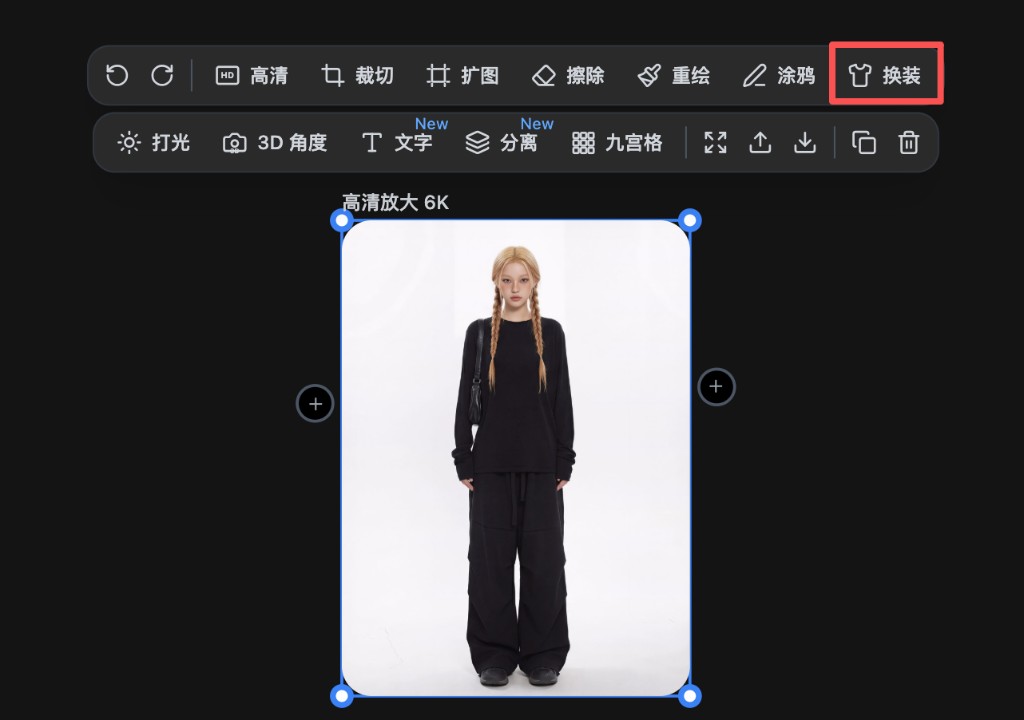
Step 1 — 选中图片节点
在画布中点击选中包含人物图片的节点。
Step 2 — 打开换装工具
在节点上方的工具栏中,点击**「换装」按钮**。
Step 3 — 选择性别(可选)
根据图片中人物的性别,点击**「男」或「女」**,预设服装库会筛选出对应性别的穿搭选项。
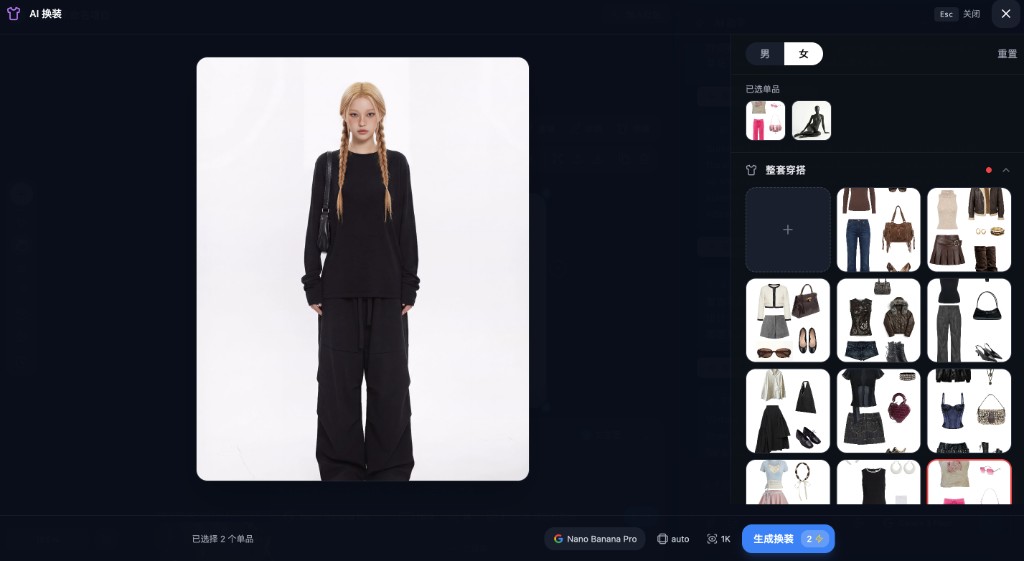
换装面板左侧显示原图,右侧为已选单品和整套穿搭服装网格,可选择预设或点击「+」上传参考图:
Step 4 — 选择服装来源
方式一:预设穿搭
- 点击服装分类展开选项:整套穿搭、外套、上衣、套装、下装、袜子、鞋子、配饰、背景、姿势
- 在展开的缩略图网格中,点击心仪的服装预设
- 选中后该预设会高亮,**「生成换装」**按钮变为可点击
方式二:自定义上传
- 在整套穿搭分类下,点击第一个带 「+」 的上传入口
- 选择本地服装参考图(如穿搭照片、商品图)
- 上传完成后,AI 将参考该图片的服装风格进行换装
提示
底部会显示:「选择服装单品或上传参考图片开始换装」——任选其一即可启用生成按钮。
Step 5 — 设置参数并生成
- 宽高比:选择 auto 或指定比例(如 1:1、16:9)
- 分辨率:选择 1K、2K 或 4K(4K 限套餐用户)
- 点击**「生成换装」**(消耗 2 积分)
- 等待 AI 处理完成,生成新图片节点
服装分类说明
| 分类 | 说明 |
|---|---|
| 整套穿搭 | 完整造型,一键换全身 |
| 外套 | 大衣、夹克、开衫等 |
| 上衣 | 衬衫、T 恤、毛衣等 |
| 套装 | 西装、连衣裙等成套服装 |
| 下装 | 裤子、裙子、短裤等 |
| 袜子 | 袜类单品 |
| 鞋子 | 鞋类单品 |
| 配饰 | 包、帽子、围巾等 |
| 背景 | 更换人物所在背景 |
| 姿势 | 调整人物姿态 |
组合使用
可先选整套穿搭快速出效果,再切换到外套、上衣等细分分类微调局部。
面板说明
| 元素 | 说明 |
|---|---|
| 性别 | 男 / 女,筛选预设库 |
| 重置 | 清除已选服装,重新选择 |
| 服装分类 | 整套穿搭、外套、上衣等,点击展开预设网格 |
| 上传入口 | 整套穿搭下第一个「+」图标,上传自定义参考图 |
| 宽高比 | auto、9:16、16:9、1:1 等 |
| 分辨率 | 1K、2K、4K(4K 限套餐) |
| 生成换装 | 消耗 2 积分,需先选择预设或上传参考图后启用 |
| 关闭 | 按 Esc 或点击 X 关闭面板 |
换装 vs 重绘
| 对比项 | 换装 | 重绘 |
|---|---|---|
| 定位 | 专为人物换装设计 | 通用局部替换 |
| 操作方式 | 选预设或上传参考图 | 涂抹区域 + 提示词/上传图 |
| 适用对象 | 人物服装、造型 | 任意区域、任意内容 |
| 易用性 | 无需涂抹,一键选择 | 需手动框选区域 |
何时用换装、何时用重绘?
- 人物换装 → 用换装,预设丰富、操作简单
- 改背景、加元素、修细节 → 用重绘,更灵活
使用技巧
💡 人物清晰度
- 人物越清晰、姿态越正面,换装效果越好
- 侧身、遮挡过多时,AI 可能难以准确识别服装区域
💡 预设选择
- 整套穿搭适合快速试风格
- 细分分类(上衣、下装等)适合只改某一部分
💡 自定义上传
- 参考图尽量是人物穿着目标服装的清晰照片
- 服装风格、颜色越明确,生成效果越可控
💡 性别匹配
- 选择与人物性别一致的选项,预设更贴合
- 若人物性别不明显,可两个都试试
常见问题
❓ 生成换装按钮是灰色的?
需要先选择预设服装或上传参考图片,系统检测到有效选择后才会启用生成按钮。
❓ 换装后人物面部或姿态变了?
正常情况下 AI 会保持面部和姿态。若出现异常,可尝试更换预设或调整参考图。
❓ 可以同时选多个预设吗?
每次生成只能选择一个预设或一张参考图。如需组合效果,可生成后再对结果使用换装微调。
❓ 4K 分辨率为什么显示「限套餐」?
4K 输出需要订阅套餐用户才能使用,非套餐用户可选择 1K 或 2K。
❓ 换装支持非人物图片吗?
换装功能主要针对人物图片设计。非人物主体(如动物、物品)建议使用重绘功能。
掌握换装功能,角色造型迭代更高效!