打光功能
💡 调整光影氛围,根据设置增加特定角度的光影效果,一键改变画面质感
功能简介
打光功能(AI Lighting)让你可以在图片中增加或调整光影效果。通过设置主光源方向、亮度、色温、轮廓光等参数,或配合自定义提示词描述期望的光照效果,AI 会智能生成与画面融合的自然光影,一键改变画面质感。
支持可视化调节与文字描述两种方式,适合分镜调光、人像补光、氛围营造等场景。
使用场景
| 场景 | 说明 |
|---|---|
| 🎬 分镜调光 | 分镜图光影不理想,快速调整主光源角度和氛围 |
| 📸 人像补光 | 人像偏暗或光线平淡,增加侧光、轮廓光等 |
| 🌅 氛围营造 | 改变画面氛围——暖阳、冷调、戏剧光、窗光等 |
| 🎨 质感提升 | 让画面更有层次感、立体感 |
| 🖼️ 风格统一 | 多张分镜图统一光影风格 |
操作步骤
Step 1 — 选中图片节点
在画布中点击选中包含图片的节点。
Step 2 — 打开打光工具
在节点上方的工具栏中,点击**「打光」按钮**。
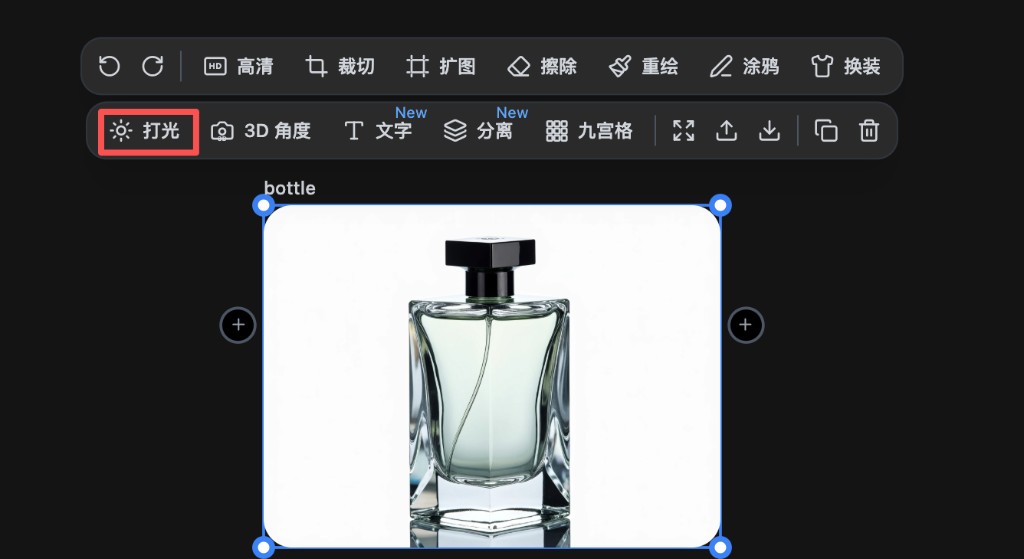
Step 3 — 设置主光源方向
打光面板左侧为 3D 预览区,可拖拽移动主光源;右侧为参数调节区,包含亮度、色温、主光源方向及轮廓光等:
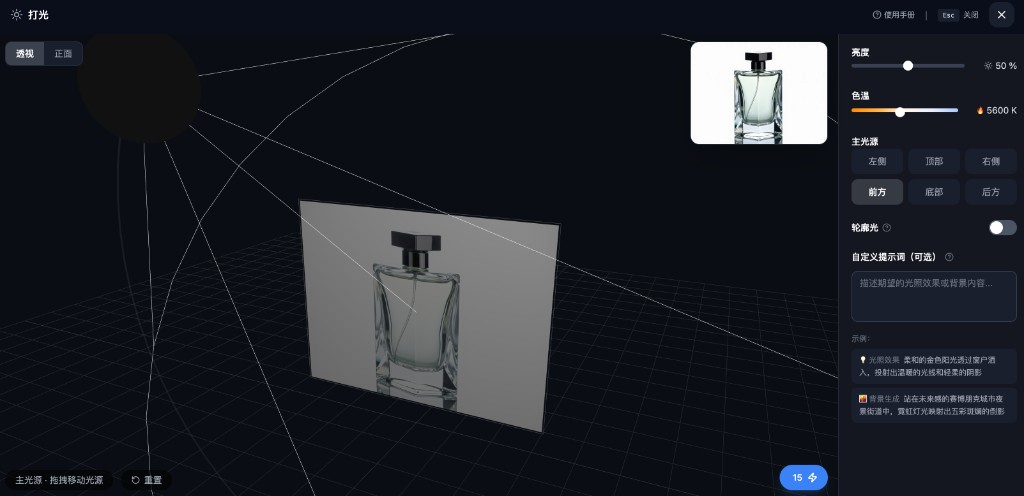
在主光源区域,选择光线来源方向(六选一):
| 方向 | 说明 |
|---|---|
| 左侧 | 光线从画面左侧照射 |
| 顶部 | 光线从正上方照射(顶光) |
| 右侧 | 光线从画面右侧照射 |
| 前方 | 光线从正面照射(顺光) |
| 底部 | 光线从下方照射(底光) |
| 后方 | 光线从背后照射(逆光) |
拖拽微调
支持拖拽移动光源,在主光源区域内拖动可微调光源位置,实现更精细的光影控制。
Step 4 — 调整亮度与色温
| 参数 | 说明 | 调节方式 |
|---|---|---|
| 亮度 | 整体明暗程度 | 滑块调节(如 0~100) |
| 色温 | 光线冷暖(单位 K) | 滑块调节(如 5600K 为日光色温) |
- 色温偏低(如 3000K):偏暖黄,类似暖光灯
- 色温偏高(如 8000K):偏冷蓝,类似阴天、月光
Step 5 — 轮廓光(可选)
开启轮廓光后,AI 会在主体边缘增加勾勒轮廓的光效,增强立体感和层次感。
Step 6 — 自定义提示词(可选)
在自定义提示词输入框中,描述期望的光照效果或背景内容,AI 会据此生成更贴合的光影:
光照效果示例:
- 「柔和的金色阳光透过窗户洒入,投射出温暖的光线和轻柔的阴影」
- 「电影级伦勃朗光,面部一侧明亮一侧阴影」
- 「霓虹灯从侧面打来,形成赛博朋克风格的光影」
背景生成示例:
- 「站在未来感的赛博朋克城市夜景街道中,霓虹灯光映射出五彩斑斓的倒影」
可点击示例按钮快速填入预设描述。
Step 7 — 视角与生成
- 切换透视或正面视角预览效果(如有)
- 点击执行按钮(显示消耗积分)
- 等待 AI 处理完成,生成新图片节点
面板说明
| 元素 | 说明 |
|---|---|
| 主光源 | 六方向选择 + 拖拽微调光源位置 |
| 重置 | 恢复默认设置 |
| 亮度 | 滑块调节整体明暗 |
| 色温 | 滑块调节光线冷暖(K) |
| 轮廓光 | 开关,开启后增加边缘轮廓光 |
| 自定义提示词 | 可选,描述期望的光照或背景 |
| 示例 | 快速填入预设光照描述 |
| 关闭 | 按 Esc 或点击 X 关闭面板 |
主光源方向与效果
| 方向 | 常见效果 |
|---|---|
| 前方 | 顺光,画面明亮均匀,阴影较少 |
| 左侧/右侧 | 侧光,立体感强,适合人像、产品 |
| 顶部 | 顶光,戏剧感,可形成眼窝等阴影 |
| 后方 | 逆光,剪影、轮廓光、发丝光 |
| 底部 | 底光,特殊氛围,恐怖、神秘感 |
使用技巧
💡 主光源选择
- 人像:侧光(左/右)或前方顺光较自然
- 产品:侧光 + 轮廓光,突出轮廓
- 氛围:后方逆光营造梦幻感
💡 色温搭配
- 暖色场景(室内、日落):色温偏低(3000~4500K)
- 冷色场景(阴天、夜景):色温偏高(5500~8000K)
- 日光:约 5600K
💡 自定义提示词
- 描述越具体,效果越可控
- 可结合「光照方向 + 光线质感 + 阴影效果」一起描述
常见问题
❓ 打光后画面不自然?
可尝试调整主光源方向,或使用自定义提示词更精确描述期望效果。亮度、色温不宜调得过猛。
❓ 轮廓光什么时候开?
需要突出主体轮廓、增强立体感时开启。人像、产品展示常用。
❓ 可以同时用多个光源吗?
当前主光源为单一方向设置。若需复杂布光,可在自定义提示词中描述多光源效果(如「主光从左侧,辅光从右前方」)。
掌握打光功能,光影氛围随心调,画面质感更上一层!