裁切功能
✂️ 自由裁剪图片尺寸,支持单图裁切与宫格分割
功能简介
裁切功能让你可以灵活调整图片的构图和尺寸。支持两种模式:
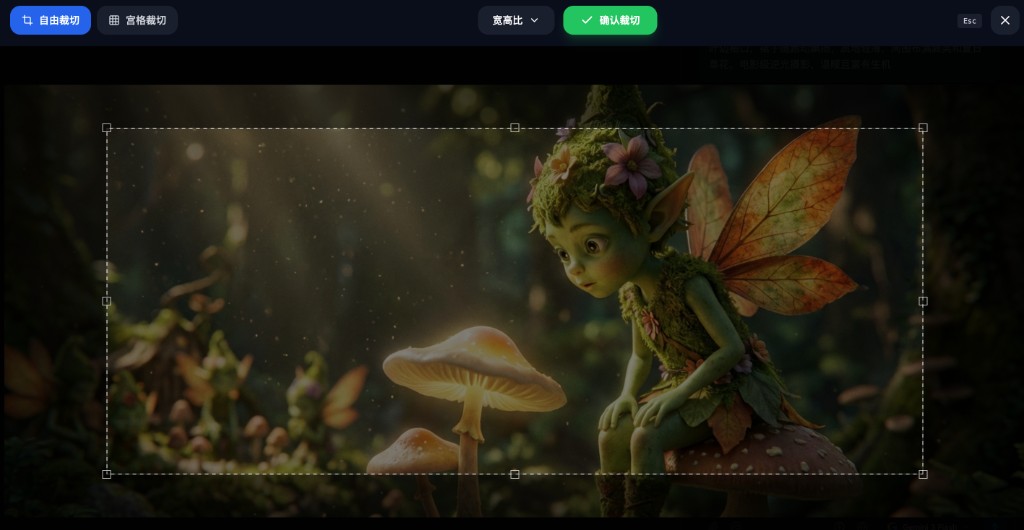
- 自由裁切:拖动框选任意区域,支持固定宽高比,输出单张裁切后的图片
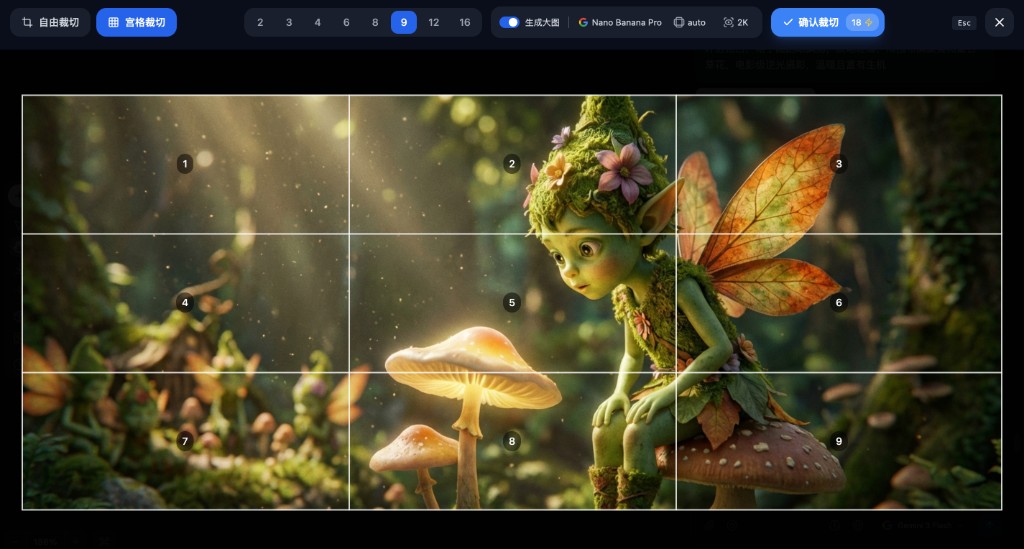
- 宫格裁切:将图片等分为 2~16 宫格,一键生成多张子图,可配合「生成大图」将每格 AI 放大
使用场景
| 场景 | 推荐模式 | 说明 |
|---|---|---|
| 📐 调整构图 | 自由裁切 | 去除多余边角,聚焦主体 |
| 🖼️ 固定比例 | 自由裁切 | 输出 1:1、16:9、9:16 等标准比例 |
| 🎬 分镜拆分 | 宫格裁切 | 将九宫格/分镜图拆成独立节点 |
| 📱 多图导出 | 宫格裁切 | 一张图快速拆成多张素材 |
| 🎨 宫格+高清 | 宫格裁切 + 生成大图 | 裁切后每格 AI 放大至 1K/2K/4K |
操作步骤
Step 1 — 选中图片节点
在画布中点击选中包含图片的节点。
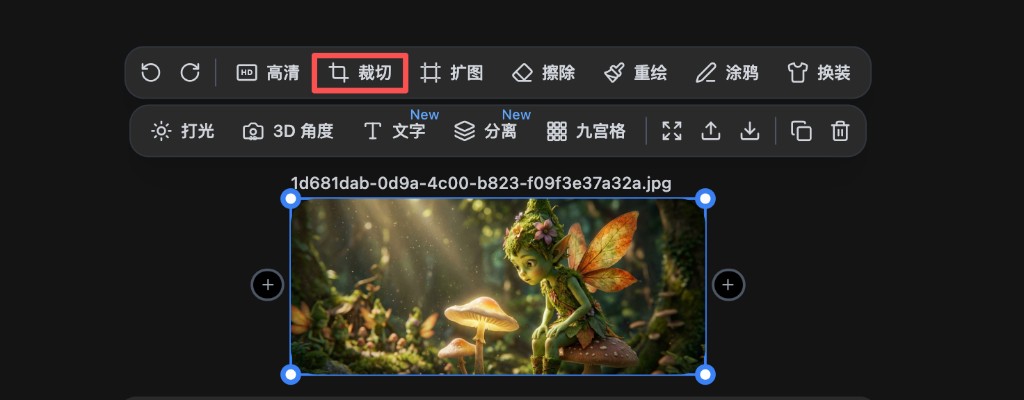
Step 2 — 打开裁切工具
在节点上方的工具栏中,点击**「裁切」按钮**(剪刀图标)。
Step 3 — 选择裁切模式
弹出的裁切面板顶部提供两种模式切换:
| 模式 | 说明 |
|---|---|
| 自由裁切 | 拖动框选区域,可设置宽高比 |
| 宫格裁切 | 等分图片为 2/3/4/6/8/9/12/16 格 |
自由裁切
宽高比选项
| 选项 | 说明 |
|---|---|
| 原图比例 | 自由拖动,无比例限制 |
| 1:1 | 正方形 |
| 4:3 / 3:4 | 横版/竖版 |
| 16:9 / 9:16 | 宽屏/竖屏 |
操作方式
- 在图片上拖动调整裁切框位置和大小
- 选择宽高比可锁定裁切框比例
- 裁切框最小尺寸为 50×50 像素
- 点击确认裁切,生成新图片节点
宫格裁切
宫格数量
| 选项 | 布局 | 输出张数 |
|---|---|---|
| 2 | 1×2 | 2 |
| 3 | 1×3 | 3 |
| 4 | 2×2 | 4 |
| 6 | 2×3 | 6 |
| 8 | 2×4 | 8 |
| 9 | 3×3 | 9 |
| 12 | 3×4 | 12 |
| 16 | 4×4 | 16 |
生成大图(可选)
开启**「生成大图」**后,每张裁切子图会通过 AI(Nano Banana Pro)放大:
| 参数 | 说明 | 选项 |
|---|---|---|
| 宽高比 | 输出比例 | auto、9:16、16:9、1:1、4:5、5:4、3:4、4:3、2:3、3:2、21:9 |
| 分辨率 | 输出清晰度 | 1K、2K、4K |
| 积分消耗 | 每张 1K/2K=2 积分,4K=4 积分 | 总积分 = 张数 × 单张积分 |
何时开启生成大图?
- 仅需裁切 → 关闭,直接得到裁切后的原尺寸图片
- 需要高清子图 → 开启,每格自动 AI 放大,适合分镜成片
操作方式
- 选择宫格数量(2~16)
- 可选:开启生成大图,设置比例和分辨率
- 点击确认裁切
- 生成多张图片节点,按宫格顺序排列在画布上
快捷键
| 按键 | 功能 |
|---|---|
| Esc | 关闭裁切面板 |
使用技巧
💡 自由裁切
- 选择固定比例时,裁切框会居中并保持比例,拖动可平移
- 原图比例模式下,可自由调整裁切框四角
💡 宫格裁切
- 宫格线会等分图片,每格尺寸相同
- 宫格编号从左到右、从上到下(1、2、3…)
💡 输出格式
- 裁切后的图片会保持原图格式(PNG、JPEG、WebP)
- 生成的新节点会与原节点建立连线,便于追踪来源
常见问题
❓ 自由裁切后确认按钮是灰色的?
需要先拖动裁切框完成选区,系统会记录裁切区域后启用确认按钮。
❓ 宫格裁切和九宫格功能有什么区别?
- 裁切-宫格:将一张已有图片等分裁成多张,不生成新内容
- 九宫格功能:用 AI 根据描述或原图,生成包含 9 种景别的分镜图
❓ 生成大图失败时怎么办?
若某张子图 AI 放大失败,会回退使用原始裁切图片,不影响其他子图。
掌握裁切功能,构图与分镜更灵活!