扩图功能
🖼️ 拖拽外框扩展画布,让画面自然延伸,不再被裁切框死
功能简介
扩图功能(Image Extension / Outpainting)让你可以向外扩展图片边界。通过拖拽外框定义扩展区域,AI 会智能分析原图内容,在扩展区域自动生成与画面风格、透视、光影一致的新内容,使延伸效果自然流畅。
与裁切相反——裁切是「缩小画布、保留中心」,扩图是「扩大画布、补全四周」。当你需要更多画面空间、适配不同平台比例,或修复裁切过度的照片时,扩图功能可以帮你轻松实现。
使用场景
| 场景 | 说明 |
|---|---|
| 📐 适配平台比例 | 竖图改横图、横图改竖图,适配抖音 9:16、小红书 3:4、壁纸 16:9 等 |
| ✂️ 修复过度裁切 | 裁切时裁多了、主体被裁掉一部分,用扩图补回画面 |
| 🎬 分镜扩展 | 分镜图构图太紧,需要更多留白或延伸背景 |
| 🖼️ 改善构图 | 主体太靠边、画面显得拥挤,扩图增加呼吸感 |
| 📱 跨平台发布 | 同一张图需要发布到不同平台,扩图快速适配各平台尺寸 |
| 🎨 创意延伸 | 在现有画面基础上向外延伸,生成更完整的场景 |
操作步骤
Step 1 — 选中图片节点
在画布中点击选中包含图片的节点。
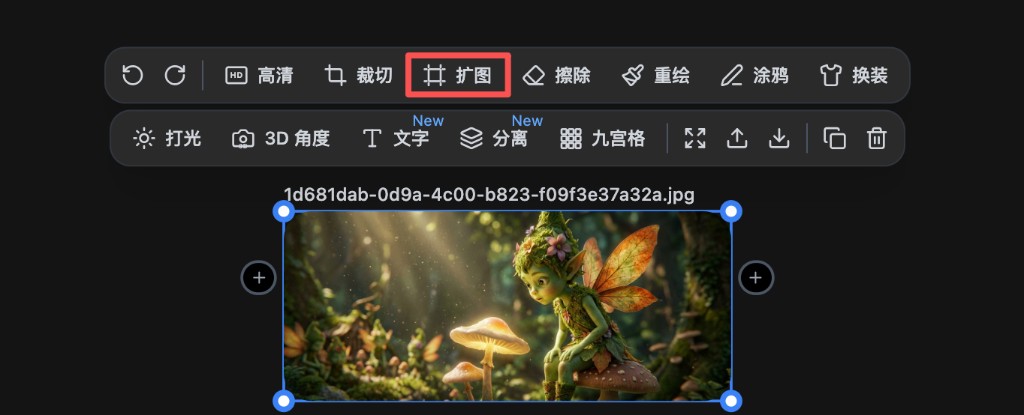
Step 2 — 打开扩图工具
在节点上方的工具栏中,点击**「扩图」按钮**。
Step 3 — 拖拽外框定义扩展区域
扩图面板打开后,图片上会显示一个白色虚线外框,四角和四边中点各有可拖拽的圆点。外框外的斜纹区域为 AI 将生成的扩展区域:
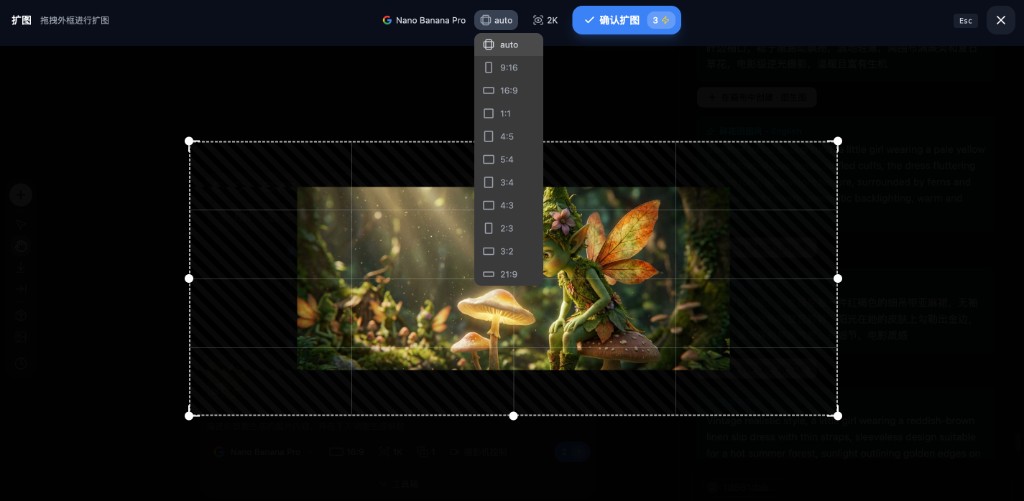
- 拖拽角点:向外拖动四角,可同时向两个方向扩展
- 拖拽边中点:向外拖动四边中点,可向单侧扩展
- 外框内的区域为原图保留区域,外框外的区域为 AI 将生成的扩展区域
核心操作
拖拽外框进行扩图——外框越大,扩展区域越多;外框定义的是扩展后的完整画布边界。
Step 4 — 设置参数
在扩图面板顶部设置:
| 参数 | 说明 | 选项 |
|---|---|---|
| 宽高比 | 约束外框比例,便于适配平台 | auto、9:16、16:9、1:1、4:5、5:4、3:4、4:3、2:3、3:2、21:9 |
| 分辨率 | 输出图片清晰度 | 1K、2K、4K(4K 限套餐用户) |
Step 5 — 确认扩图
- 完成外框拖拽后,**「确认扩图」**按钮会变为可点击状态
- 点击**「确认扩图」**(消耗 3 积分)
- 等待 AI 处理完成
- 生成新图片节点,原图节点保持不变
面板说明
| 元素 | 说明 |
|---|---|
| 标题 | 「扩图 拖拽外框进行扩图」——提示当前操作方式 |
| 宽高比 | 下拉选择,约束扩展后画布比例 |
| 分辨率 | 下拉选择 1K / 2K / 4K |
| 确认扩图 | 显示消耗积分(3),需先拖拽外框后启用 |
| 关闭 | 关闭扩图面板,按 Esc 亦可 |
宽高比选项
| 选项 | 说明 | 适用场景 |
|---|---|---|
| auto | 自由拖拽,无比例限制 | 自定义扩展范围 |
| 9:16 | 竖屏 | 抖音、快手、竖版视频 |
| 16:9 | 横屏 | 电影、壁纸、横版视频 |
| 1:1 | 正方形 | 社交媒体封面、头像背景 |
| 4:5 / 5:4 | 竖版/横版 | 小红书、Instagram |
| 3:4 / 4:3 | 竖版/横版 | 传统照片比例 |
| 2:3 / 3:2 | 竖版/横版 | 人像、风景 |
| 21:9 | 超宽屏 | 电影宽银幕 |
扩图 vs 裁切
| 对比项 | 扩图 | 裁切 |
|---|---|---|
| 画布变化 | 向外扩展,画布变大 | 向内裁剪,画布变小 |
| 操作方式 | 拖拽外框向外扩展 | 框选区域向内裁切 |
| 原图位置 | 原图保留在中心,四周补全 | 原图被裁掉一部分 |
| 主要用途 | 增加画面空间、适配比例 | 调整构图、聚焦主体 |
| AI 参与 | 生成扩展区域内容 | 不生成新内容 |
何时用扩图、何时用裁切?
- 需要更多画面 → 用扩图,拖拽外框让 AI 补全四周
- 画面太多、想聚焦 → 用裁切,框选保留区域
使用技巧
💡 拖拽外框
- 选择固定宽高比时,外框会按比例缩放,拖拽时保持比例
- auto 模式下可自由调整外框四角和四边,灵活控制各方向扩展量
- 扩展区域越大,AI 生成内容越多,建议根据实际需求适度扩展
💡 原图质量
- 原图越清晰、风格越统一,扩图效果越好
- AI 会参考原图的色调、光影、透视来生成扩展区域
💡 扩展比例选择
- 横版改竖版(如 16:9 → 9:16):选择 9:16,上下扩展
- 竖版改横版(如 9:16 → 16:9):选择 16:9,左右扩展
- 正方形 1:1:适合社交媒体封面、头像背景
💡 多次扩图
- 若一次扩展不够,可对扩图结果再次使用扩图功能,逐步延伸
- 每次扩图都会生成新节点,便于对比和回溯
常见问题
❓ 确认扩图按钮是灰色的?
需要先拖拽外框完成扩展区域定义,系统检测到有效扩展范围后才会启用确认按钮。
❓ 扩图后边缘不自然、有拼接感?
可能原因:原图边缘内容复杂,或扩展区域与原图风格差异大。
解决方法:选择扩展比例时,尽量让扩展区域以背景、天空、地面等相对简单的区域为主。
❓ 扩图后人物或主体被拉长变形?
说明:扩图是「补全画布」而非「拉伸图片」。原图区域不会被拉伸,AI 只在扩展区域生成新内容。若出现异常,请检查外框是否包含完整原图。
❓ 扩图和重绘有什么区别?
- 扩图:向外扩展画布,在原图之外的空白区域生成新内容
- 重绘:在原图内部选定区域,用新内容替换该区域
❓ 4K 分辨率为什么显示「限套餐」?
4K 输出需要订阅套餐用户才能使用,非套餐用户可选择 1K 或 2K。
掌握扩图功能,拖拽外框即可让画面自由延伸!