3D角度功能
📷 一张图换机位,可视化调整相机角度生成新视角
📺 视频教程
功能简介
3D角度功能让你可以从一张图片出发,通过可视化的3D相机控制面板,调整相机位置和角度,AI会重新生成该角度下的画面。
不用重拍、不用重画、不用搭3D场景——选中图片,点击「3D角度」,拖动预览,一键生成新视角!
使用场景
| 场景 | 说明 |
|---|---|
| 🎬 电影预演 | 快速测试不同机位,找到最佳镜头 |
| 🎨 角色设定 | 一图生成正面、侧面、背面多角度 |
| 📐 分镜绘制 | 同一场景快速切换俯拍、仰拍等视角 |
| 🔄 反打镜头 | 对话场景快速生成正反打机位 |
操作步骤
Step 1 — 选中图片节点
在画布中点击选中包含图片的节点。
Step 2 — 打开3D角度面板
在节点上方的工具栏中,点击**「3D角度」按钮**(带有3D图标)。
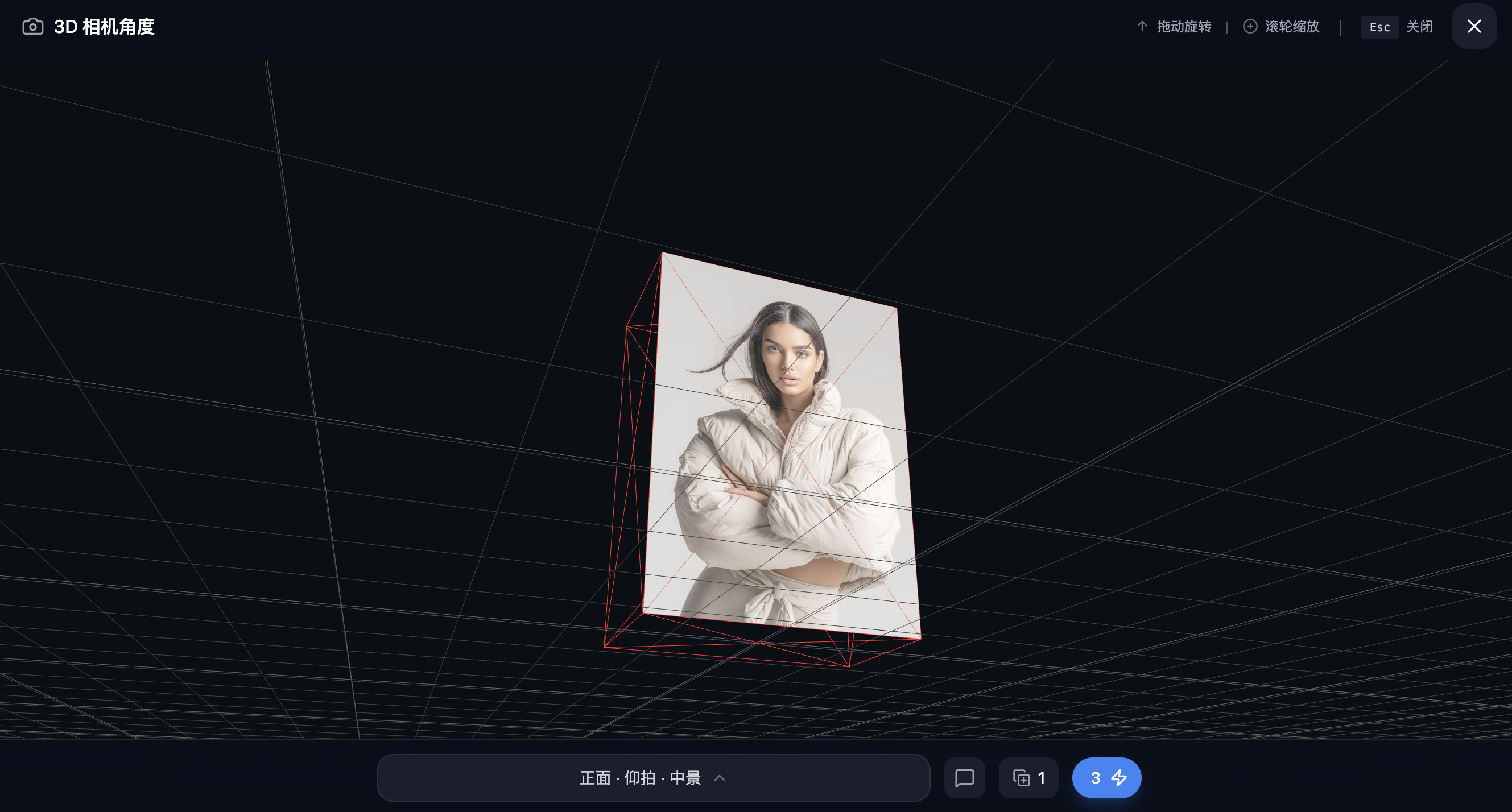
Step 3 — 调整相机参数
弹出的3D相机角度面板提供三个维度的精准控制:
🔄 水平角度(左右旋转)
控制相机围绕主体的左右位置。
| 预设按钮 | 角度 | 说明 |
|---|---|---|
| 正面 | 0° | 主体面向镜头 |
| 右前 | 约45° | 3/4侧面,常用于人像 |
| 右侧 | 90° | 纯侧面轮廓 |
| 右后 | 约135° | 背侧面视角 |
| 背面 | 180° | 主体背对镜头 |
| 左后 | 约-135° | 左后方视角 |
| 左侧 | -90° | 左侧轮廓 |
| 左前 | 约-45° | 左前3/4侧面 |
⬆️ 垂直角度(俯仰控制)
控制相机的高低位置。
| 预设按钮 | 说明 | 情绪表达 |
|---|---|---|
| 仰拍 | 镜头从下往上 | 威严、高大、英雄感 |
| 平视 | 镜头与主体平齐 | 自然、平等、日常 |
| 俯拍 | 镜头从上往下 | 脆弱、渺小、窥视感 |
| 高角度 | 更高的俯视 | 压迫、审视 |
| 鸟瞰 | 垂直俯视 | 全局、上帝视角 |
🔍 缩放(远近控制)
控制画面的远近程度。
| 预设按钮 | 画面范围 | 适用场景 |
|---|---|---|
| 特写 | 面部/局部 | 情绪表达、关键道具 |
| 中景 | 半身/膝盖以上 | 对话、日常动作 |
| 远景 | 全身+环境 | 建立场景、交代环境 |
Step 4 — 实时预览
面板中有3D预览区域,你可以:
- 🖱️ 拖动:在预览区拖动鼠标,旋转相机视角
- 🔄 滚轮:滚动鼠标滚轮,缩放画面
- ⌨️ Esc:快捷键关闭面板
底部会实时显示当前组合,如「正面 · 平视 · 中景」。
Step 5 — 设置参数并运行
- 点击底部的组合按钮(如「正面 · 平视 · 中景」)可折叠/展开参数面板
- 点击上传参考图按钮可添加风格参考(可选)
- 设置分辨率(默认1)
- 设置生成数量(默认3张,建议多生成几张方便挑选)
- 点击右下角运行按钮
- 等待AI生成新角度的图片
- 从多个结果中挑选最满意的
常用组合速查
🎬 电影级机位
| 场景 | 水平 | 垂直 | 缩放 | 效果 |
|---|---|---|---|---|
| 英雄出场 | 正面 | 仰拍 | 中景 | 高大威猛 |
| 对话A机位 | 右前 | 平视 | 中景 | 自然视角 |
| 对话B机位 | 左前 | 平视 | 中景 | 反打镜头 |
| 窥视压迫 | 正面 | 俯拍 | 远景 | 脆弱感 |
| 神秘背影 | 背面 | 平视 | 中景 | 悬念感 |
| 情绪特写 | 正面 | 平视 | 特写 | 情绪爆发 |
🎨 角色设定必备
| 序号 | 组合 | 用途 |
|---|---|---|
| 1 | 正面 + 平视 + 中景 | 正面图 |
| 2 | 右前 + 平视 + 中景 | 3/4侧面 |
| 3 | 右侧 + 平视 + 中景 | 纯侧面 |
| 4 | 背面 + 平视 + 中景 | 背面图 |
| 5 | 正面 + 平视 + 特写 | 面部特写 |
使用技巧
💡 快速操作
- 预设按钮:点击预设比拖滑块更快
- 批量生成:一次生成多张,选最佳效果
- 组合使用:连接多个3D旋转节点,一图生成多角度
💡 最佳实践
- 角色转面:用「右前」或「左前」生成常用的3/4侧面
- 情绪对比:同一画面试试「仰拍」vs「俯拍」
- 分镜快出:一张原图连接5个节点,一次出全部机位
常见问题
❓ 生成的角度不够准确?
解决方法:
- 多生成几张,选择最接近的
- 原图质量越高,生成效果越好
- 原图主体清晰、背景简洁时效果最佳
❓ 角色转面后身份不一致?
解决方法:
- 原图尽量使用清晰的人物特写
- 多生成几张挑选
- 调整缩放保持合适的画面范围
更多教程
想了解更详细的使用方法和进阶技巧?查看完整指南: