高清功能
📺 一键提升图片分辨率和清晰度,AI 智能放大不失真
功能简介
高清功能(HD 放大)让你可以一键将低分辨率图片提升至高分辨率,AI 会智能增强细节、锐化边缘,在放大尺寸的同时保持画面清晰度,避免传统放大带来的模糊和锯齿。
无需复杂操作——选中图片,点击「高清」,选择目标分辨率,即可生成高清大图!
使用场景
| 场景 | 说明 |
|---|---|
| 📸 AI 生图放大 | 文生图、图生图输出分辨率不足时,一键提升至 2K/4K/6K |
| 🖼️ 素材高清化 | 网络下载的参考图、素材图分辨率偏低,需要用于正式项目 |
| 🎬 分镜出图 | 分镜草图确认后,放大至适合成片的高清尺寸 |
| 📱 跨平台适配 | 手机截图、小图需要放大后用于大屏展示 |
分辨率选项
高清功能支持三种输出分辨率,按最长边像素划分:
| 选项 | 最长边 | 适用场景 | 消耗积分 |
|---|---|---|---|
| 2K | 2048px | 日常使用、快速预览 | 2 |
| 4K | 4096px | 高清输出、常规项目 | 4 |
| 6K | 6144px | 超高清、印刷级、大屏展示 | 6 |
如何选择?
- 日常出图 → 选择 2K,速度快、积分省
- 正式项目 → 选择 4K,画质与效率平衡
- 印刷/大屏 → 选择 6K,追求极致清晰度
操作步骤
Step 1 — 选中图片节点
在画布中点击选中包含图片的节点。
Step 2 — 打开高清面板
在节点上方的工具栏中,点击**「高清」按钮**(带有 HD 图标)。
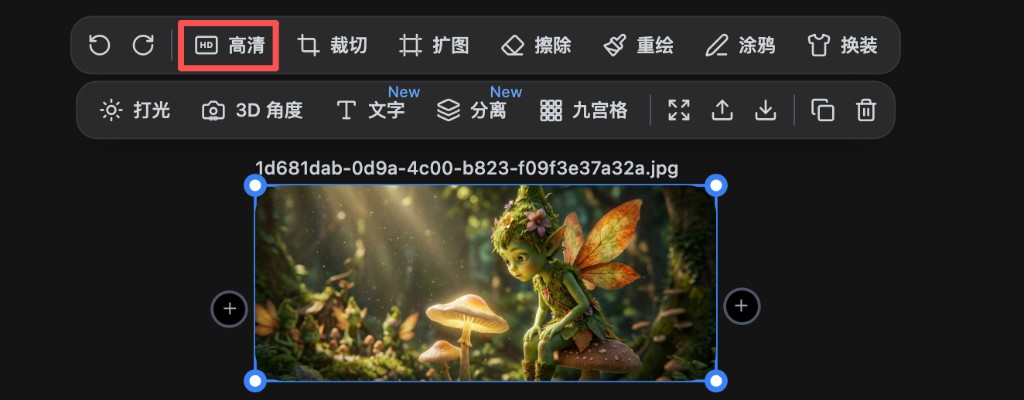
Step 3 — 选择分辨率
弹出的高清放大面板中:
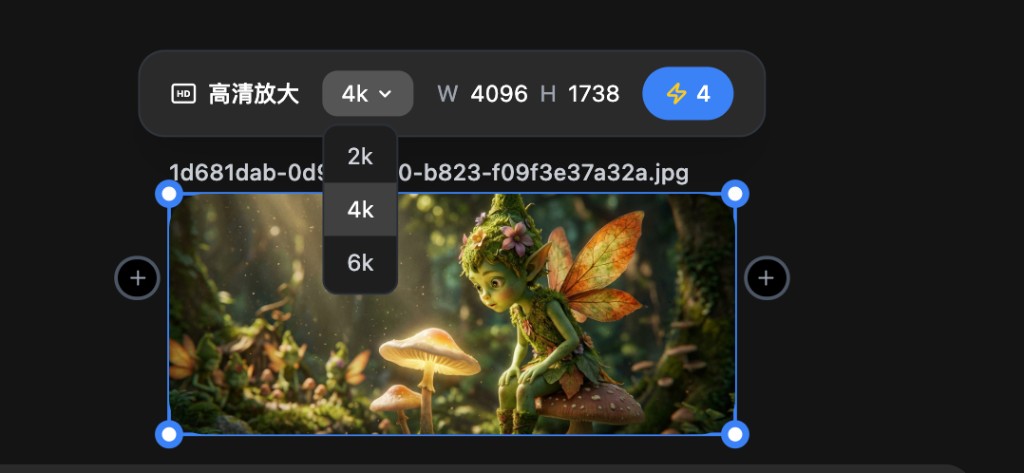
- 点击分辨率下拉菜单,选择目标清晰度:2K、4K 或 6K
- 面板会显示目标输出尺寸(宽 × 高),基于原图比例自动计算
- 确认消耗的积分数量
Step 4 — 执行高清放大
点击右下角的执行按钮(带闪电图标),等待 AI 处理完成。
- 处理过程中会创建新节点,显示「高清放大 XK 处理中...」
- 完成后新节点会替换为高清图片
- 原图节点保持不变,可随时对比
面板说明
| 元素 | 说明 |
|---|---|
| 分辨率 | 下拉选择 2K / 4K / 6K |
| W × H | 目标输出尺寸(像素),保持原图宽高比 |
| 执行按钮 | 显示所需积分,点击开始处理 |
快捷键
按 Esc 可关闭高清面板,返回工具栏。
使用技巧
💡 原图质量
- 原图越清晰,放大效果越好
- 严重模糊或低分辨率(如 256×256)的图片,放大后可能仍有局限
💡 宽高比保持
- 输出图片自动保持原图宽高比
- 最长边达到目标分辨率(2K/4K/6K),短边按比例缩放
💡 积分消耗
- 分辨率越高,消耗积分越多
- 建议根据实际需求选择,避免不必要的 6K 消耗
常见问题
❓ 高清放大后画面变糊?
可能原因:原图分辨率过低或本身模糊。
解决方法:尝试先用 2K 放大,若效果可接受再考虑 4K;原图质量是上限。
❓ 生成的图片尺寸和显示的不一样?
说明:画布上的节点尺寸为显示尺寸,实际输出图片的像素尺寸以面板显示的 W×H 为准。
❓ 可以重复对同一张图高清放大吗?
可以。每次高清放大都会生成新节点,原图保留。你可以对同一张图多次尝试不同分辨率。
掌握高清功能,让每张图都清晰出彩!