分离功能
🧩 智能抠图多层分离,将图片分离为 2~8 个图层,人物与背景分离,素材复用更轻松
功能简介
分离功能(AI Layer Separation)让你可以将一张图片智能分离为多个独立图层。AI 会分析画面中的主体与背景,将不同元素拆分为可单独使用的图层,支持:
- 2~8 个图层:根据画面复杂度,选择分离为 2、3、4、5、6、7 或 8 个图层
- 人物与背景分离:常见场景如人物与背景分离,人物、前景、背景分别成层
- 智能抠图:每个图层自动生成透明背景,便于叠加、替换、复用
分离后的图层可作为独立素材,用于换背景、组合新图、视频合成等,素材复用更轻松。
使用场景
| 场景 | 说明 |
|---|---|
| 👤 人物抠图 | 人物与背景分离,人物层可换任意背景 |
| 🎬 分镜素材 | 分镜图中的角色、道具、背景分层,便于动画或视频合成 |
| 🖼️ 素材复用 | 一次分离,多个项目复用同一人物或物体 |
| 🎨 创意合成 | 将不同图层的元素重新组合,创作新图 |
| 📦 产品展示 | 产品与背景分离,快速制作白底图或换场景 |
| 🎭 多角色管理 | 多人场景分离为多个角色层,分别调整或替换 |
操作步骤
Step 1 — 选中图片节点
在画布中点击选中需要分离的图片节点。
Step 2 — 打开分离工具
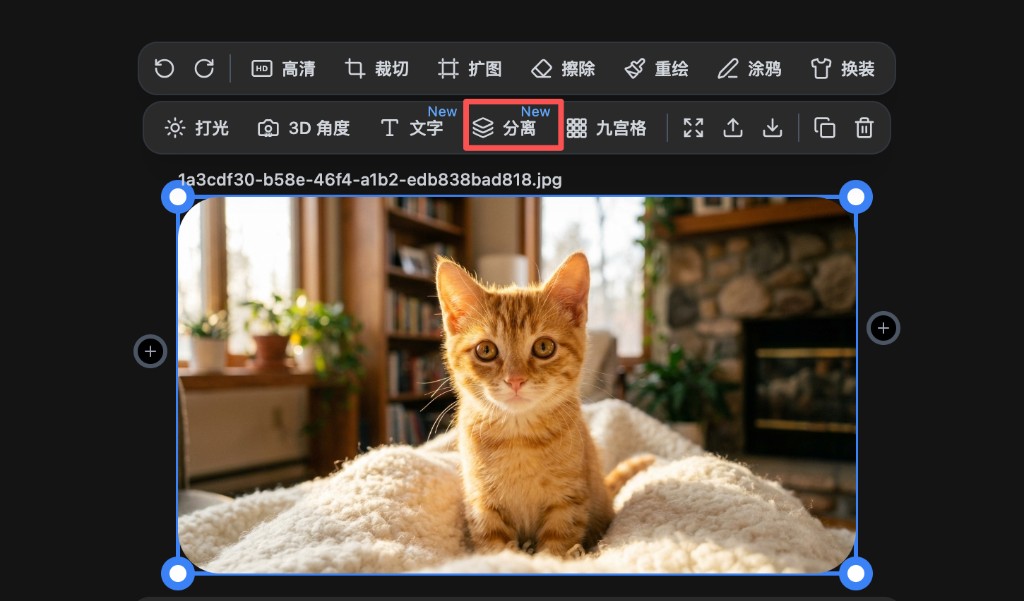
在节点上方的工具栏中,点击**「分离」按钮**(带分离图标)。
Step 3 — 选择图层数量
在分离面板中,拖动图层数量滑块选择要分离的层数(2~8):
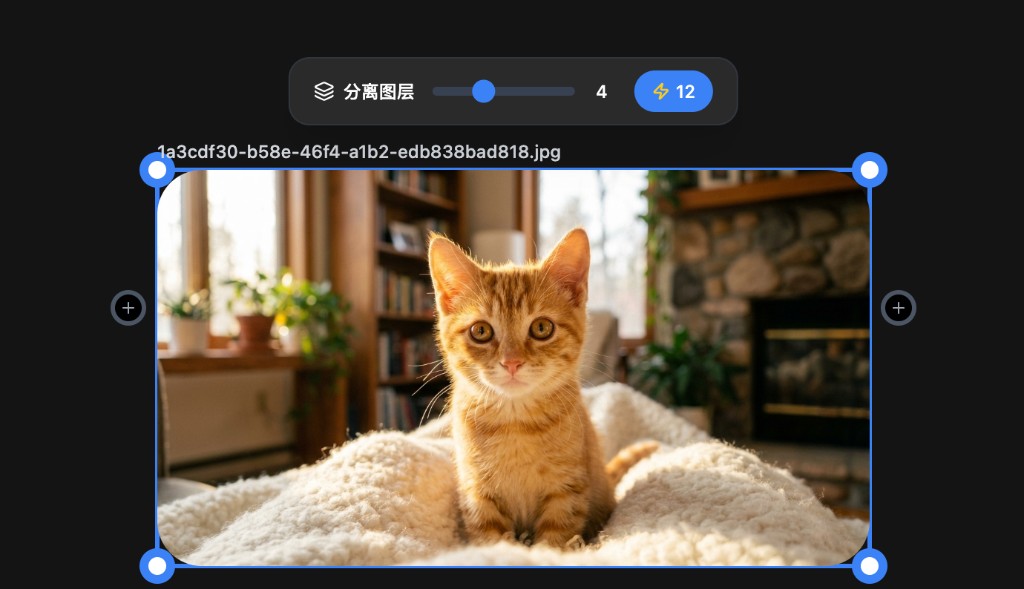
| 数量 | 适用场景 |
|---|---|
| 2 | 人物与背景、主体与背景 |
| 3 | 人物 + 前景 + 背景 |
| 4~6 | 多元素场景,如多人、多物体 |
| 7~8 | 复杂画面,更细粒度分离 |
如何选择?
- 简单场景(单人、单物)→ 2 或 3 层
- 复杂场景(多人、多物体)→ 4~8 层
Step 4 — 执行分离
- 点击确认分离或执行按钮
- AI 会智能分析画面,识别并分割不同元素
- 分离完成后,生成多个图片节点,每个节点对应一个图层
Step 5 — 使用分离结果
- 每个图层为独立图片节点,带透明背景
- 可单独下载、连接后续节点、或与其他图层组合
- 原图节点保留,可随时对比
分离结果说明
| 输出 | 说明 |
|---|---|
| 图层节点 | 每个图层生成一个图片节点 |
| 透明背景 | 图层为 PNG 格式,非主体区域透明 |
| 顺序 | 通常按前景→背景顺序排列(如人物在前、背景在后) |
分离 vs 抠图
| 对比项 | 分离 | 抠图 |
|---|---|---|
| 输出 | 2~8 个图层,多张图 | 1 张图(主体 + 透明背景) |
| 用途 | 多层素材、分别复用 | 单一主体抠出 |
| 适用 | 需要分离多个元素 | 只需主体与背景二分 |
何时用分离、何时用抠图?
- 需要多个独立图层(人物、前景、背景等)→ 用分离
- 只需主体抠出(人物或产品换背景)→ 用抠图
使用技巧
💡 图层数量
- 图层越多,分离越细,但单层可能包含较少内容
- 建议根据实际需求选择,避免过度分离导致图层过多难以管理
💡 画面清晰度
- 主体与背景边界越清晰,分离效果越好
- 人物、物体轮廓明显时,分离更准确
💡 素材复用
- 分离后的人物层可多次用于不同背景
- 建议保存常用图层到素材库,便于后续项目复用
💡 组合使用
- 分离后的图层可配合扩图、重绘、换装等进一步编辑
- 将人物层放入新背景,再打光、调色,快速出成品
常见问题
❓ 分离后图层边缘有锯齿或残留?
可能原因:原图分辨率较低,或主体与背景颜色相近。
解决方法:可尝试先用高清功能放大原图,再分离;或对分离结果使用擦除微调边缘。
❓ 某个元素被分到错误的图层?
说明:AI 根据画面语义自动分离,复杂场景可能偶有偏差。可尝试调整图层数量,或对分离结果使用重绘单独调整。
❓ 可以指定分离哪些元素吗?
当前为自动分离,AI 根据画面内容智能判断。若需精确控制某区域,可配合重绘、擦除等对分离结果进行局部修改。
❓ 分离消耗多少积分?
具体以产品界面显示为准。图层数量越多,消耗可能相应增加。
掌握分离功能,素材分层更轻松,复用更高效!