第 1 步 源视频
复刻的起点:给出你想复刻的那条视频。两种方式二选一。
上传视频文件
支持 .mp4 / .mov / .m4v / .webm 四种格式,单个文件不超过 50 MB,可以点「选择文件」也可以直接拖进来。
粘贴视频直链
粘贴一个指向视频文件本体的 HTTP 直链(形如 https://.../xxx.mp4),服务端会下载并转存到绑定的画布下。直链同样受 50 MB 限制。
不支持平台页面链接
抖音、YouTube、小红书、B 站、快手、TikTok、Instagram、X(Twitter)等社媒平台的视频页面地址不被支持,粘贴后会在入口直接报错,不会转圈等待:
暂不支持社媒平台的视频页面地址,请先把视频下载为文件后上传,或提供指向视频文件本体的直链(形如 https://.../xxx.mp4)
这是刻意的设计:平台页面需要解析、抓取,失败率高且不稳定。把视频先下载为文件再上传,是最可靠的路径。
复刻方式在第 3 步选
「这次要向原片贴多近」以前问在这一屏,现在挪到了第 3 步 配方卡:那时片子已经拆过一遍,系统会按这条片子先给出最合适的一档,你只在觉得不合理时改。
关联画布
首屏底部可以选择这次复刻关联的画布:
- 新建画布(默认):自动为这次复刻建一张新画布。
- 关联已有画布:把这次复刻的所有产物(源视频、关键帧、参考图、逐段视频、成片)归档到你已有的画布里,适合把多次复刻的素材集中管理。
可以选任意一张画布,包括已经关联过其他复刻的——列表里会标出「已关联 N 次」。这不是限制,只是让你知道产物会和别的复刻同处一张画布;各次复刻的文件分目录存放,不会互相覆盖。画布多的时候用下拉里的搜索框按名称找。
同一张画布上的多次复刻会同名
侧栏里的复刻名字来自关联的画布,所以同一张画布上的几次复刻显示为同一个名字,重命名其中任意一个会一起改掉。想区分开就各用一张新画布。
回看已开始的项目
项目开始拆解后,第 1 步变为只读回看,显示这次复刻用的源视频、导入方式和原始输入:
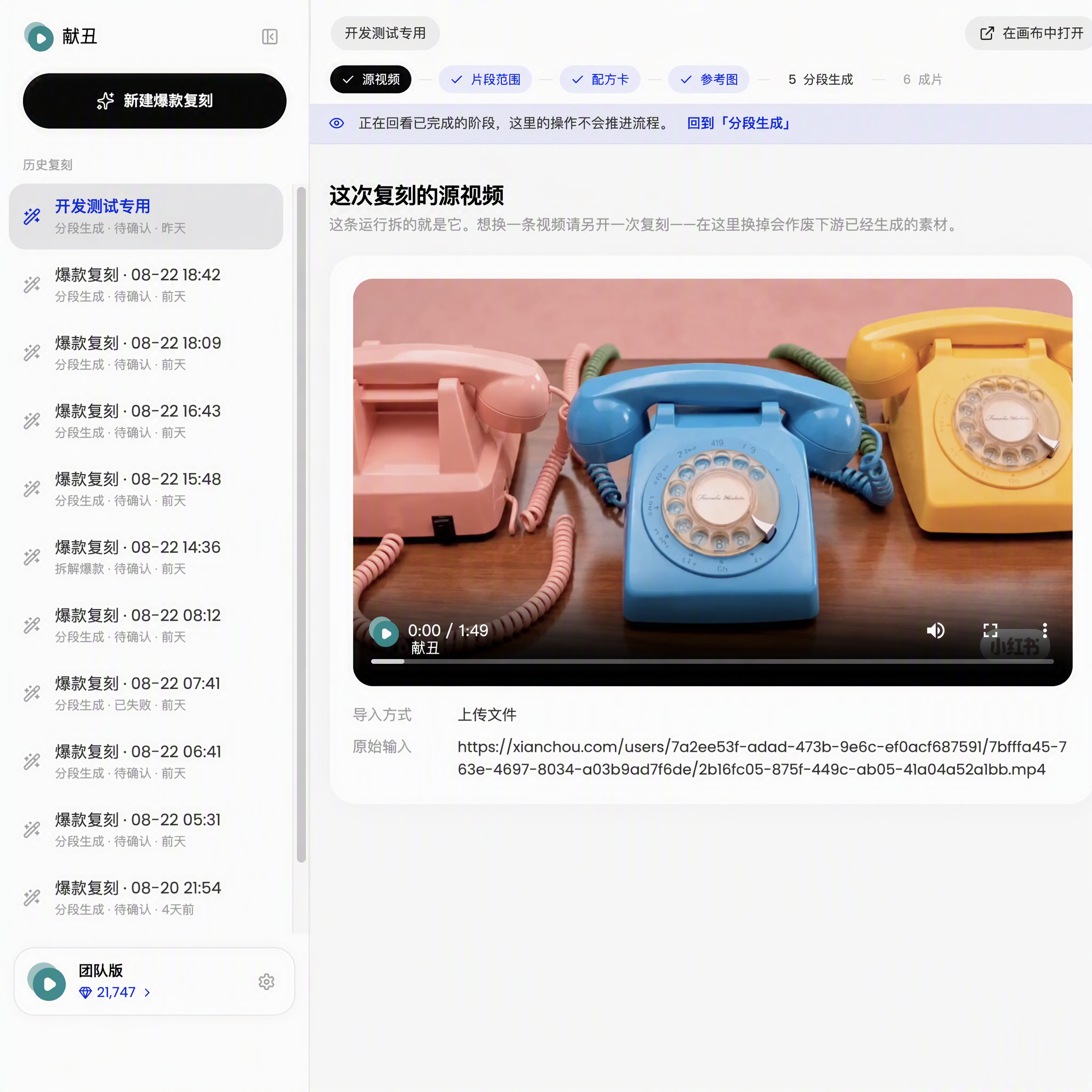
想换一条视频?
请另开一次复刻。在已有项目里更换源视频会作废下游已经生成的素材,所以这里不提供更换入口。