快速上手
本页带你从「新建爆款复刻」到导出成片,走一遍最短路径。价目细节见计费与常见问题。
1. 新建复刻
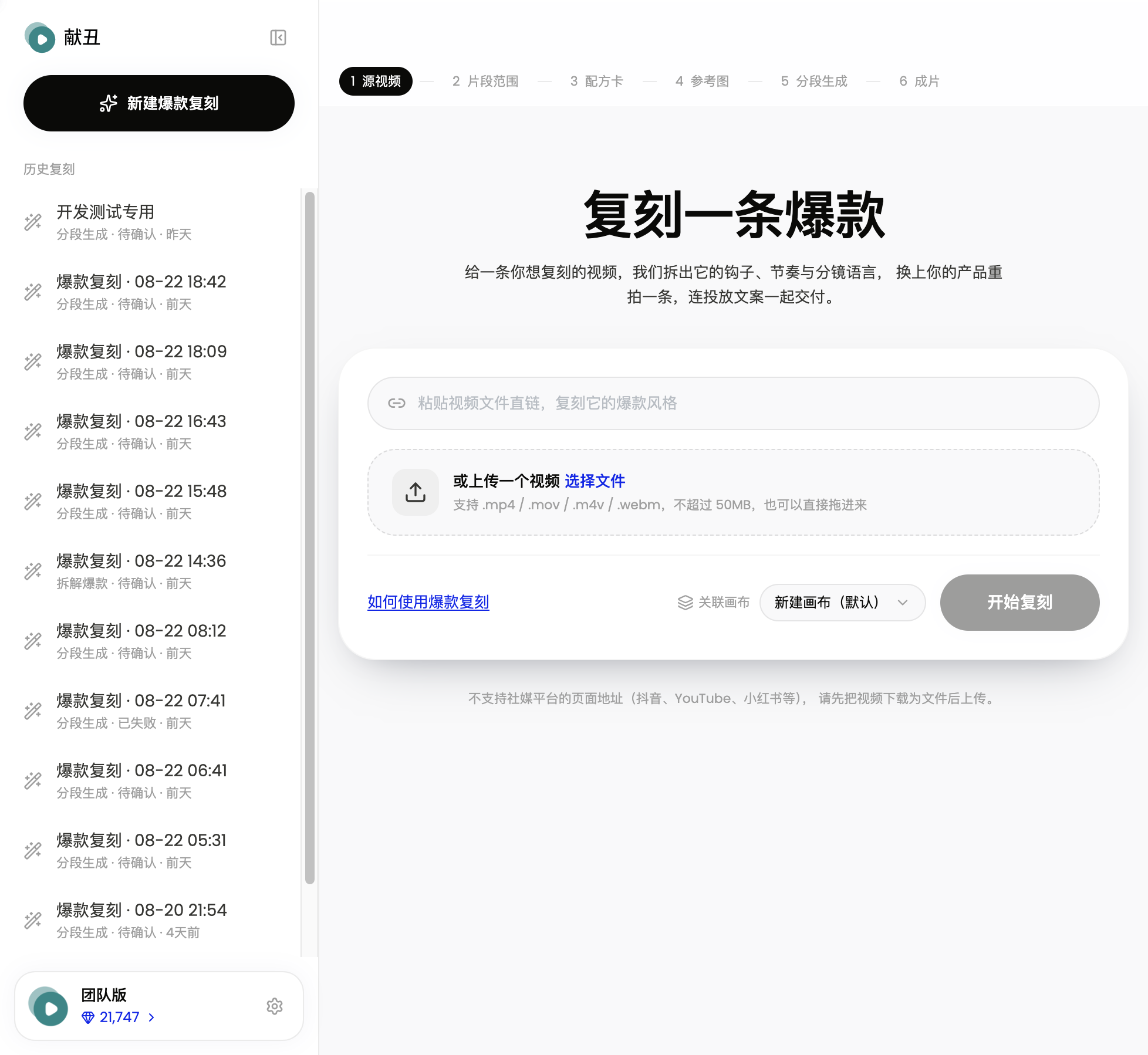
进入「爆款复刻」页面,点左上角新建爆款复刻。在首屏给出源视频,二选一:
- 粘贴视频文件直链:形如
https://.../xxx.mp4的地址,指向视频文件本体。 - 上传视频文件:支持
.mp4/.mov/.m4v/.webm,不超过 50 MB,可直接拖入。
不支持平台页面链接
抖音、YouTube、小红书、B 站等社媒平台的页面地址会在入口被直接拒绝,请先把视频下载为文件后上传。详见第 1 步 源视频。
同屏还有一个设置:关联画布默认新建一张画布,也可以挂到任意已有画布上(包括已经关联过其他复刻的)。选好后点开始复刻。
2. 框选片段(长视频才需要)
单次分析的上限是 60 秒。视频不超过 60 秒会直接整片分析;超过则进入片段范围一步,在时间轴上框选出最能代表这条爆款的一段。
3. 确认配方卡
AI 拆解完成后产出四张配方卡:套路判定、钩子技法、节奏、分镜语言与内容精髓。同屏还会按这条片子预设好复刻方式(要向原片贴多近,附推荐理由),不合意可以直接改。看完没问题就确认放行;觉得判定不对可以带意见打回重拆(重拆会重新计一次拆解费用)。
4. 确定参考图
AI 从原片里认出人物、产品与场景实体,每个实体可以按原片生成、独立生成或直接上传你自己的图。都处理完点确认参考,开始分段(也可以跳过,直接分段)。

5. 逐段生成
原片按镜头切点被拆成若干段(单段不超过 30 秒)。每段有一份可直接编辑的提示词,输入 @ 可引用参考图。选好生成模型后逐段点「生成这一段」,费用按所选模型计价、按钮上直接标明。详见分段生成。
6. 时间轴编辑与导出
全部段生成完进入成片一步:三轨时间轴上可裁剪、调序、加配乐、调整各段音量,点导出在服务端本地合成。导出不消耗积分,可以反复修改反复导出,导出成功后自动弹出保存框。
历史复刻列表
左侧栏是你的历史复刻,按最近更新排序,每条显示当前停在哪一步(如「分段生成 · 待确认」)。点任意一条随时回来继续;列表底部加载更多可翻页。
每条记录右侧的更多操作菜单支持:
- 重命名:给项目起个好认的名字。
- 删除:只移除这条复刻记录,绑定的画布与其中的源视频、生成产物全部保留。